
Оглавление
Жизнь без паролей: как работает Passkey
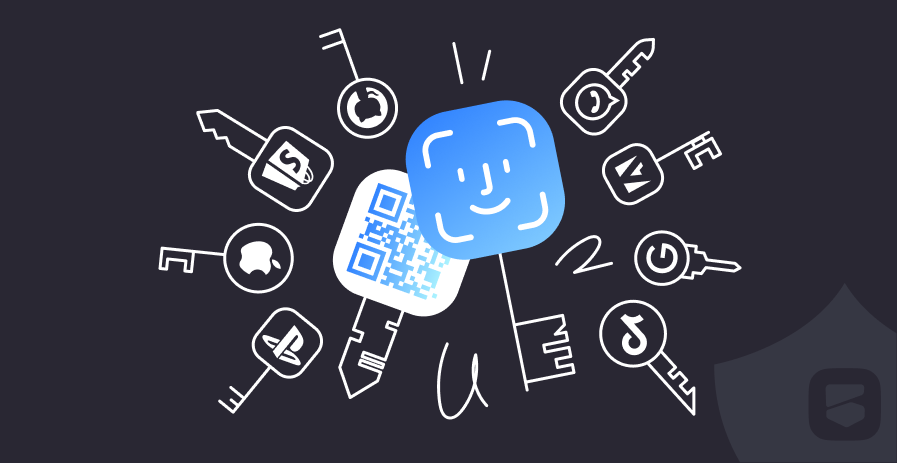
Традиционные пароли создают немало проблем: их трудно придумывать и запоминать, они регулярно становятся объектом кражи. Поэтому на смену паролям пришли более безопасные способы входа: двухфакторная аутентификация, менеджеры паролей, аппаратные ключи.
Самая современная альтернатива обычным паролям на сегодняшний день — Passkey (по-русски произносится как Пасскей). Это уникальная цифровая подпись пользователя, которая создается для каждого сайта в отдельности.
В статье разбираем, как работает Passkey, в чем его плюсы и минусы и какие сервисы его уже используют. В конце вас ждет скидка на надежный и безопасный BlancVPN.
Что такое Passkey и как он работает
Passkey — это метод аутентификации, основанный на асимметричном шифровании, который заменяет традиционные пароли. В переводе Passkey означает “ключ доступа”.
При создании Passkey генерируется пара криптографических ключей: приватный и публичный. Приватный ключ хранится в защищенной области устройства пользователя и не передается сайтам и приложениям при входе. Публичный ключ передается на сервер сайта или приложения и сохраняется в базе данных, привязанной к учетной записи пользователя.
Passkey работает следующим образом:
Сервер отправляет устройству случайный набор символов.
Устройство запрашивает подтверждение личности: биометрию (Face ID, Touch ID) или PIN-код. Например, при входе через Passkey с Face ID на iPhone достаточно посмотреть на экран, чтобы подтвердить действие.
После подтверждения устройство с помощью приватного ключа преобразует полученный набор символов в цифровую подпись — она уникальна для каждого запроса.
Устройство отправляет подпись на сервер, а приватный ключ остается на устройстве.
Сервер с помощью публичного ключа проверяет, что подпись создана именно для этого запроса и именно тем приватным ключом, который соответствует публичному ключу. Если проверка успешна, сервер разрешает вход.
Где хранится приватный ключ Passkey на устройстве
У каждой платформы есть свое хранилище, которое отвечает за безопасность и синхронизацию ключей:
На устройствах Apple Passkey сохраняется во встроенной “Связке ключей” — iCloud Keychain.
На Android и в браузере Chrome ключ хранится в Google Password Manager.
На компьютерах с Windows и в аккаунтах Microsoft — в системе Windows Hello.
Passkey поддерживают многие менеджеры паролей: 1Password, Bitwarden, Dashlane и другие. Ключ, сохраненный в стороннем менеджере паролей, можно использовать на устройствах из разных экосистем, например на компьютере с macOS и на Android-телефоне одновременно.
Также Passkey можно хранить на физическом устройстве — в аппаратном ключе. Самый известный пример — YubiKey. Такой ключ подключается по USB, NFC или Bluetooth и требует физического подтверждения при входе. Аппаратные ключи считаются самым надежным вариантом хранения.
Для чего нужен Passkey
Защищает от фишинга
При вводе обычного пароля пользователь передает секретную строку на сервер. Если сайт поддельный, злоумышленники могут ее перехватить.
Passkey привязан к домену. Устройство проверяет домен, на который отправляет запрос. Если он не совпадает с тем, для которого был создан ключ, подпись не будет сгенерирована. То есть если пользователь откроет поддельный сайт и попытается войти в свою учетную запись, аутентификация не пройдет.
Исключает переиспользование паролей
Пользователи часто используют одинаковые пароли на разных сайтах. Если хакеры взломают один сервис, они могут войти на другой, если пароли совпадают.
Каждый Passkey генерируется индивидуально. Приватный ключ для одного ресурса не связан с ключами для других, поэтому утечка данных на одном сервисе не создает угрозы для других аккаунтов.
Предотвращает перехват учетных данных
Если ввести пароль на чужом или зараженном устройстве, его могут украсть с помощью программ-шпионов или просто подсмотреть.
При использовании Passkey приватный ключ хранится только на устройстве и не передается. Вместо пароля устройство подтверждает вход цифровой подписью, которую нельзя использовать повторно.
Обезвреживает утечки баз данных серверов
При взломе сервера злоумышленники могут украсть хеши паролей и попытаться подобрать к ним настоящие пароли.
При использовании Passkey на сервере хранится только публичный ключ. Он не позволяет получить приватный ключ или войти в аккаунт. Поэтому даже кража базы данных не даст злоумышленникам доступа к учетным записям пользователей.
Заменяет SMS-коды как второй фактор
Злоумышленники могут перехватить SMS-коды, украсть их с помощью подмены SIM-карты или выманить через фишинг.
Passkey не использует SMS и временные коды. Подтверждение входа происходит прямо на устройстве, поэтому пользователь не зависит от мобильного оператора и связанных с ним рисков.
Ускоряет процесс входа
Ввод пароля, ожидание SMS-кода или открытие приложения-аутентификатора требуют нескольких действий и занимают 10—30 секунд.
Вход через Passkey выполняется в одно действие: подтверждение биометрией, что в среднем занимает 2—3 секунды.
Недостатки Passkey
Работает не на всех сервисах и устройствах. Passkey поддерживают сотни крупных сервисов, но далеко не все. Многие банки, государственные порталы, корпоративные системы и небольшие сайты пока работают только по паролю.
Затруднен доступ к аккаунту при потере всех устройств. Синхронизация через облако решает большинство сценариев потери устройства. Но если вы одновременно потеряли доступ ко всем устройствам и к основному профилю (например, забыли пароль от Apple-аккаунта и потеряли iPhone), восстановление может стать долгим и сложным процессом.
Привязка к экосистеме. Синхронизируемые Passkey хранятся в облачном профиле — Apple ID, Google, Microsoft. Это создает зависимость от одного провайдера: если вы потеряете доступ к основному профилю, потеряете и все ключи, привязанные к нему.
Между разными экосистемами вообще нет прямой синхронизации. Если у вас iPhone и Windows-компьютер, вы вынуждены либо каждый раз использовать вход по QR-коду, либо переходить на сторонний менеджер паролей.
Одна точка входа. Если злоумышленник получит доступ к вашему Apple ID или профилю Google, он потенциально получит доступ ко всем Passkey, которые там хранятся.
В каких сервисах уже работает Passkey?
По данным FIDO Alliance, по состоянию на май 2026 года в мире используется около 5 миллиардов Passkey. Технологию поддерживают сотни сервисов по всему миру, например:
Крупные технологические компании: Google, Microsoft, Apple, Amazon, PayPal.
Социальные сети и мессенджеры: X, TikTok, WhatsApp, Snapchat.
Финансовые сервисы и криптобиржи: PayPal, American Express, Binance, Coinbase.
Компании в сфере разработки и IT-инфраструктуры: GitHub, GitLab, Cloudflare.
Инструменты для работы и коммуникации: Notion, Zoom, Adobe.
Сервисы онлайн-торговли и услуг: eBay, Shopify, Uber.
Игровые платформы: Nintendo, PlayStation, Roblox.
Список сервисов постоянно расширяется.
Как создать Passkey: пошаговая инструкция для аккаунта Google
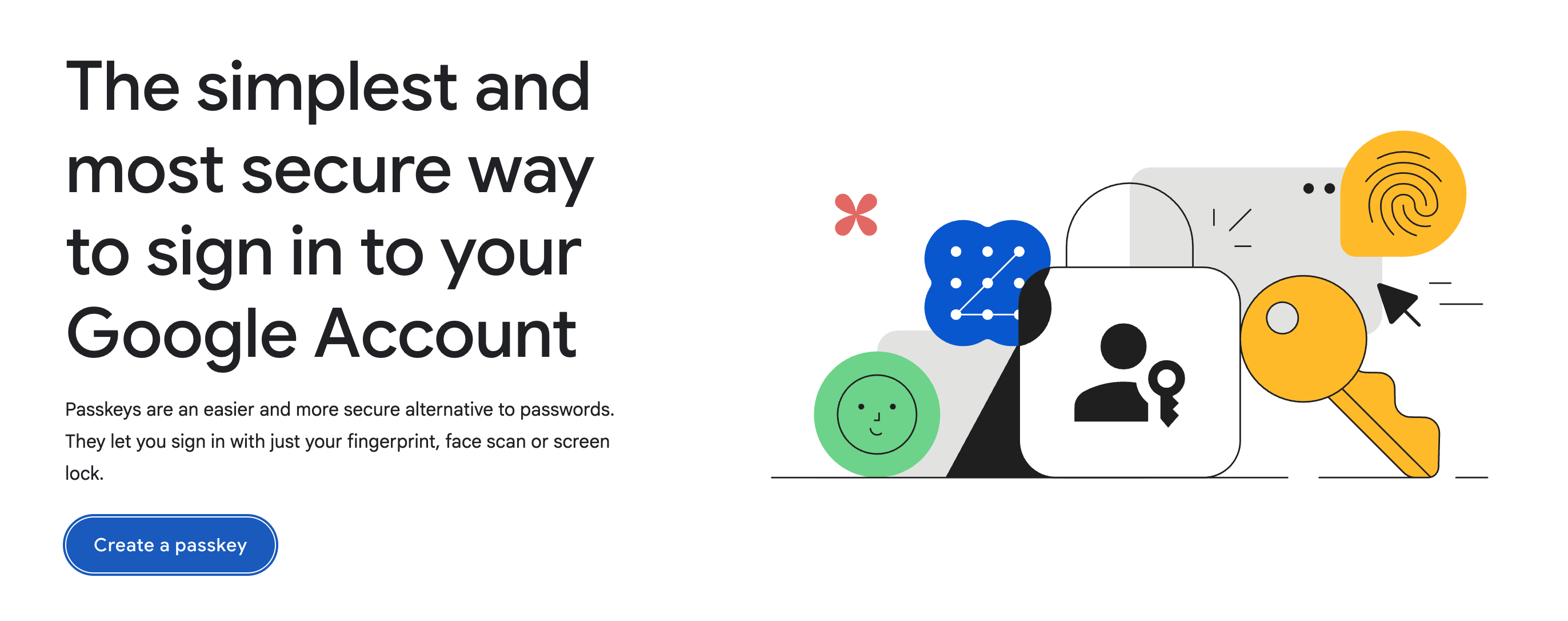
Откройте страницу g.co/passkeys в браузере.
Войдите в свой профиль Google, если еще не вошли.
Нажмите “Создать”: Create a passkey.
В открывшемся окне подтвердите создание: отпечаток пальца, Face ID, Windows Hello или PIN устройства.
Готово. При следующем входе в аккаунт Google вместо запроса пароля появится предложение подтвердить вход через него: Sign in with passkey.
Пароль больше не понадобится. При желании его можно оставить как резервный способ входа или полностью отключить в настройках безопасности. Если Passkey больше не нужен, его тоже можно отключить в настройках Google-аккаунта в разделе “Безопасность”.
FAQ
Можно ли войти по Passkey на чужом устройстве?
Да, для этого предусмотрен механизм кросс-девайс входа:
На чужом устройстве вы открываете сайт и выбираете вход через Passkey.
На экране появляется QR-код.
Вы сканируете QR-код камерой смартфона, на котором сохранён нужный Passkey.
Смартфон запрашивает подтверждение: отпечаток пальца, Face ID или PIN.
После подтверждения вход на чужом устройстве выполняется автоматически.
Такой сценарий удобен в поездках, командировках и на общих компьютерах — он не требует ввода пароля и не оставляет следов в чужой системе.
Что делать при утере устройства с Passkey?
Потеря устройства не означает потерю доступа к профилям. Ключи синхронизируются с облачным хранилищем — iCloud Keychain, Google Password Manager или менеджером паролей. Достаточно войти в свой профиль Apple, Google или Microsoft на новом устройстве, и Passkey автоматически восстановятся.
Как отключить Passkey?
Отключение Passkey зависит от конкретного сервиса, но принцип везде похож: вы удаляете привязанный ключ в настройках безопасности аккаунта.
Обычно нужно сделать следующие шаги:
Зайдите в настройки аккаунта.
Откройте список способов входа или Passkey.
Выберите нужный Passkey и удалите или отключите его.
После удаления Passkey сервис перестанет использовать его для входа, и для авторизации потребуется другой метод.
На некоторых платформах Passkey может быть привязан не только к сервису, но и к устройству или облачному аккаунту (например, Apple ID, Passkey Google Account, Microsoft). В таком случае нужно удалить ключ из настроек устройства или облачной учетной записи.
Поддерживает ли Passkey Roblox?
Да, Roblox поддерживает Passkey. Его можно использовать для входа в аккаунт. Также его можно включить как основной способ двухфакторной аутентификации вместо кодов из СМС или приложения-аутентификатора.
Passkey — это то же самое, что двухфакторная аутентификация?
Нет. Это разные подходы, но у них есть точки пересечения.
Двухфакторная аутентификация (2FA) — это вход в два этапа: пароль плюс дополнительный фактор (SMS, код из приложения или биометрия).
Passkey — это самостоятельный способ входа, который заменяет и пароль, и второй фактор одновременно. По уровню защиты он превосходит классическую 2FA.

BlancVPN — ваш ключ к любимым сервисам
Доступ к Instagram, ChatGPT, YouTube и другим платформам
Подключить BlancVPN